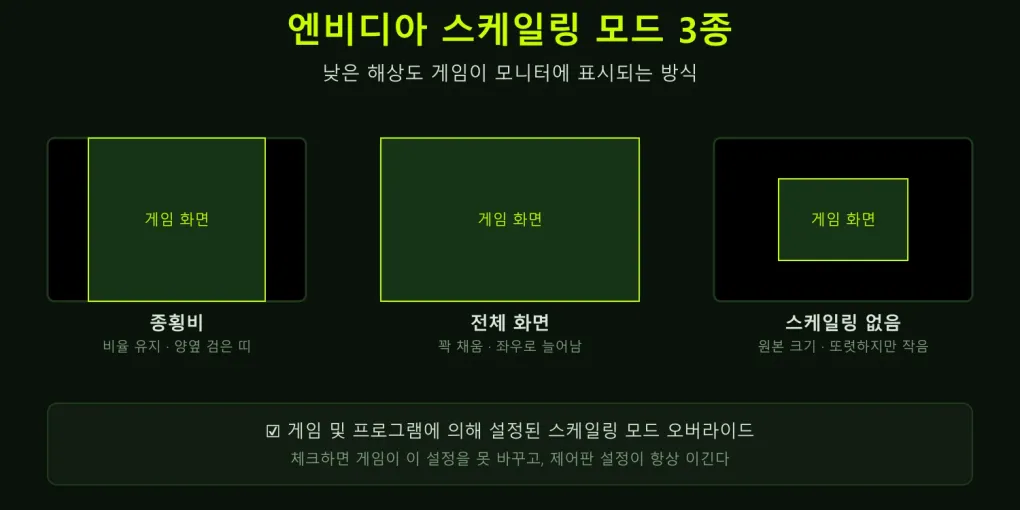
게임 및 프로그램에 의해 설정된 스케일링 모드 오버라이드 — 체크 기준 총정리
엔비디아 제어판을 뒤지다가 게임 및 프로그램에 의해 설정된 스케일링 모드 오버라이드라는 긴 문구 앞에서 멈칫해 본 적 있으시죠. 저도 처음엔 “이거 체크해야 되나, 풀어야 되나”부터 막혔거든요. 커뮤니티를 찾아봐도 “체크해라”, “풀어라” 답이 제각각이라 더 헷갈리고요. 결론부터 말하면요, 모니터 기본 해상도 그대로 게임한다면 이 옵션은 켜든 끄든 아무 일도 안 일어납니다. 문제는 해상도를 낮췄을 때 화면이 잘리거나, 비율이 이상하거나, 게임이 멋대로 설정을 바꿀 때 — 그때만 이 체크박스가 일을 합니다. 직접 공식 문서와 실사례를 뒤져서 언제 체크하는지 기준을 정리해 봤습니다.
이 옵션은 게임이 스케일링 방식을 마음대로 바꾸지 못하게 막고, 엔비디아 제어판의 설정을 강제하는 체크박스입니다.
스케일링 자체가 모니터 기본 해상도와 다른 해상도로 게임할 때만 작동하므로, 네이티브 해상도 유저에겐 사실상 무의미합니다.
화면 양옆 잘림·레터박스·4대3 스트레치 문제가 있을 때 원하는 모드 선택 + GPU 수행 + 오버라이드 체크 조합이 정석입니다.
이 체크박스, 정확히 무슨 뜻일까
엔비디아 공식 도움말의 설명은 의외로 짧습니다. 이 체크박스를 켜면 “응용 프로그램은 이 페이지에서 설정된 스케일링 모드를 변경할 수 없습니다.” 그게 전부예요. 풀어서 말하면 이렇습니다. 일부 게임은 실행되면서 자기가 원하는 스케일링 방식(예를 들어 무조건 전체 화면으로 늘리기)을 드라이버에 요청하는데, 이 체크박스를 켜 두면 그 요청을 무시하고 제어판에서 내가 고른 스케일링 모드가 항상 이깁니다.
그래서 이름이 “오버라이드(override, 덮어쓰기)“입니다. 게임의 설정을 내 설정으로 덮어쓴다는 뜻이에요. 반대로 체크를 풀어 두면 게임이 자체 스케일링 방식을 쓰는 걸 허용합니다. 기본값은 해제 상태고, 아무 문제 없이 게임하고 있다면 굳이 건드릴 이유가 없는 옵션입니다.
전제 조건 — 스케일링은 “해상도가 다를 때”만 작동한다
여기서 많이들 헷갈리는데, 스케일링 설정 전체가 모니터의 기본(네이티브) 해상도와 다른 해상도를 쓸 때만 의미가 있습니다. 예를 들어 QHD(2560×1440) 모니터에서 게임도 2560×1440으로 돌리면 늘리고 줄일 게 없으니 스케일링이 아예 개입하지 않아요. 관련 설정 해설 영상들에서도 “자기 모니터 해상도와 같은 해상도로 게임할 거면 신경 안 써도 되는 옵션”이라고 딱 잘라 말합니다.
스케일링이 개입하는 대표 상황은 이런 경우입니다. 프레임 확보를 위해 해상도를 한 단계 낮췄을 때, 옛날 게임이 1024×768 같은 4대3 해상도만 지원할 때, FPS에서 일부러 1728×1080 같은 스트레치 해상도를 쓸 때. 이럴 때 “낮은 해상도 화면을 어떻게 모니터에 채울 것인가”를 정하는 게 스케일링 모드입니다.
스케일링 모드 4종 — 뭐가 다른가
공식 문서 기준으로 모드는 네 가지입니다. 표로 묶어보면 이렇습니다.
| 모드 | 화면 표시 | 이런 사람에게 |
|---|---|---|
| 종횡비 | 비율 유지 + 최대 확대, 양옆 검은 띠 | 화면 왜곡이 싫은 사람 (기본 추천) |
| 전체 화면 | 비율 무시하고 꽉 채움 | 4대3 스트레치·잘림 해결 |
| 스케일링 없음 | 원본 크기 그대로 중앙 배치 | 또렷함·지연 최소가 우선인 사람 |
| 정수 스케일링 | 픽셀을 정수배로 복제 | 도트·레트로 게임 (RTX 20번대 이상) |
정수 스케일링만 조건이 붙습니다. 공식 문서 기준 Turing 세대(RTX 20번대·GTX 16번대) 이상 GPU에서만 나타나요. 픽셀아트 게임을 뿌옇게 뭉개지 않고 칼같이 확대해 주는 모드라, 레트로 게이머라면 기억해 둘 가치가 있습니다.
”스케일링 수행” — GPU와 디스플레이 중 뭘 고를까
같은 화면에 있는 “다음에서 스케일링 수행” 드롭다운도 같이 정리할게요. GPU를 고르면 그래픽카드가 확대 작업을 한 뒤 완성된 화면을 모니터로 보내고, 디스플레이를 고르면 낮은 해상도 신호를 모니터가 받아서 자체 스케일러로 늘립니다.
어느 쪽이 낫냐는 통설이 갈립니다. 모니터 내장 스케일러 품질이 낮은 경우가 많아 GPU 쪽이 대체로 깔끔하다는 의견이 다수지만, 인풋랙(입력 지연)에 민감한 경쟁 게임 유저 사이에선 “스케일링 없음이 지연이 가장 적다”거나 디스플레이 수행을 선호하는 의견도 있어요. 실측 차이는 모니터·게임마다 달라서 단정하기 어렵습니다. 저라면 화질 문제 해결이 목적일 땐 GPU, 지연이 목숨인 FPS에선 네이티브 해상도(스케일링 자체를 안 씀)를 기본값으로 잡겠습니다. FPS 최적화 전반은 FPS 게임 설정 기초 가이드에서 이어집니다.
설정 방법 5단계
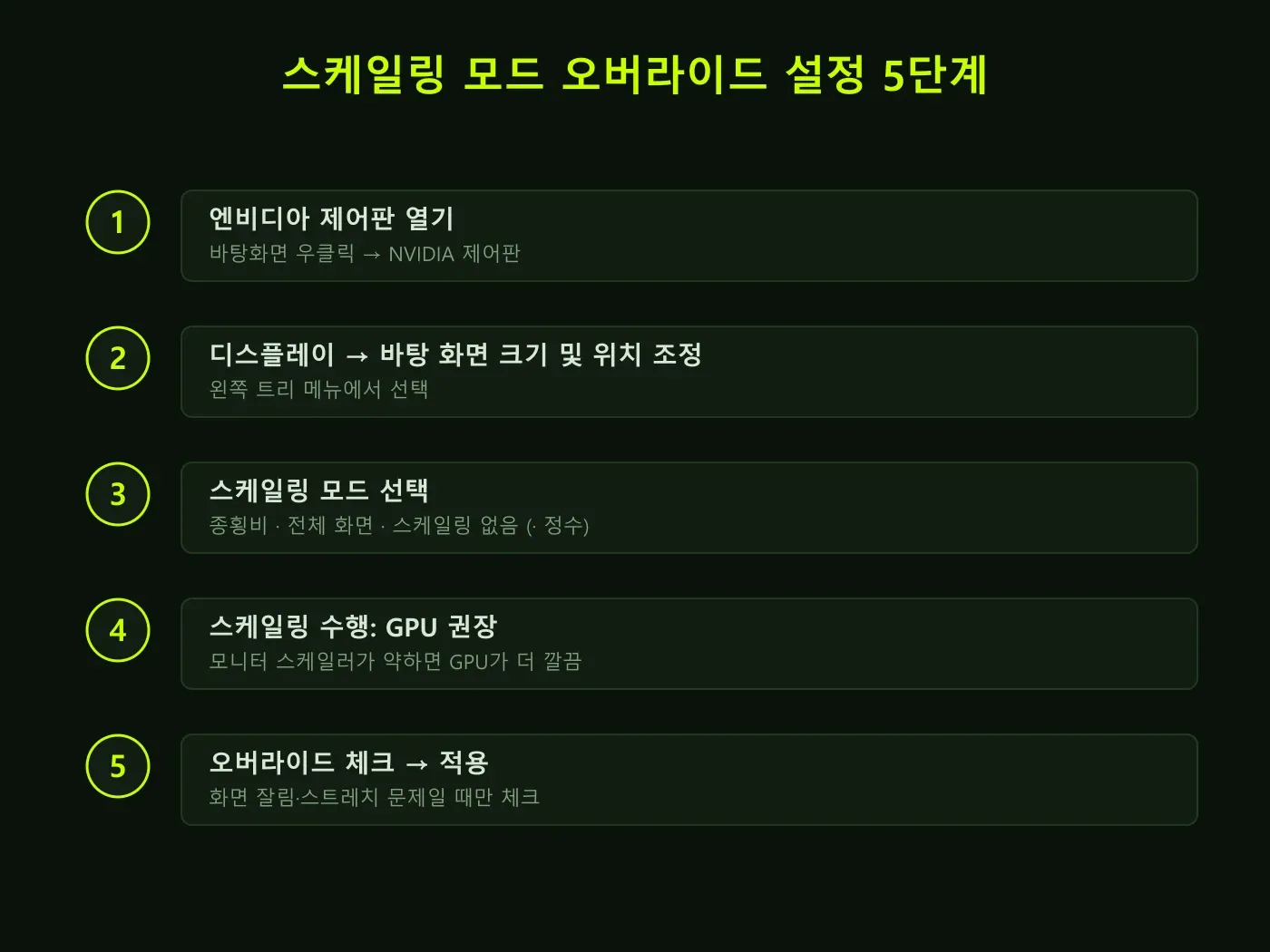
경로는 하나뿐입니다. 바탕화면 우클릭 → NVIDIA 제어판 → 왼쪽 트리에서 디스플레이 → 바탕 화면 크기 및 위치 조정 → 스케일링 모드 선택 → 스케일링 수행 선택 → 오버라이드 체크 → 적용. 자세한 옵션 설명은 엔비디아 공식 도움말에도 나와 있습니다.
상황별 정답 — 이럴 때 이렇게
제가 커뮤니티 실사례들을 뒤져서 증상별로 묶어봤습니다.
| 증상 | 설정 조합 |
|---|---|
| 게임 화면 양옆이 잘려서 나옴 | 전체 화면 + GPU 수행 + 오버라이드 체크 |
| 해상도 낮추면 위아래 레터박스 | 종횡비(또는 전체 화면) + 오버라이드 체크 |
| 4대3 스트레치로 적 크게 보고 싶음 | 전체 화면 + 오버라이드 체크 |
| 도트 게임이 뿌옇게 확대됨 | 정수 스케일링 (RTX 20번대 이상) |
| 아무 문제 없음 | 그대로 두기 (체크 불필요) |
실제로 윈도우에서 게임 화면 양옆이 잘리는 증상을 “전체 화면 체크 → GPU 수행 → 오버라이드 체크” 순서로 해결한 사례가 여러 커뮤니티에서 확인됩니다. 서든어택·배틀그라운드처럼 스트레치 해상도를 쓰는 게임 유저들이 이 체크박스를 찾는 것도 같은 원리예요. 게임이 멋대로 종횡비를 되돌리는 걸 막아야 스트레치가 유지되니까요.
① 게임을 전용 전체 화면(fullscreen) 모드로 돌려야 스케일링이 적용됩니다 — 창 모드·테두리 없는 창은 바탕화면 해상도를 그대로 쓰기 때문에 스케일링이 개입하지 않아요. ② 설정 후 게임을 완전히 껐다 켜야 반영되는 경우가 많습니다. ③ 노트북은 화면이 내장 그래픽에 물려 있으면 이 메뉴 자체가 안 보일 수 있습니다(외장 GPU 직결 모드에서 확인). ④ 게임 해상도 목록에 원하는 해상도(1728×1080 등)가 아예 없다면, 같은 화면의 "사용자 정의 해상도" 기능으로 먼저 추가해야 합니다.
인풋랙 걱정, 얼마나 해야 하나
이 옵션 검색하는 분들이 꼭 같이 묻는 게 “GPU 스케일링 켜면 인풋랙 생기지 않나”입니다. 솔직하게 정리하면, GPU가 확대 작업을 한 단계 더 하는 만큼 이론상 지연이 아주 약간 늘 수 있다는 게 통설이지만, 체감 여부는 사람·장비마다 다르고 정밀 실측 자료도 드뭅니다. 프로 지향 FPS 유저 커뮤니티에서도 “스케일링 없음이 가장 지연이 적다”는 경험담과 “차이 못 느낀다”는 반응이 공존해요. 지연이 정말 중요하다면 답은 간단합니다. 네이티브 해상도로 돌려서 스케일링 자체를 안 쓰면 됩니다.
한눈에 정리
| 항목 | 내용 |
|---|---|
| 옵션 위치 | NVIDIA 제어판 → 디스플레이 → 바탕 화면 크기 및 위치 조정 |
| 하는 일 | 게임의 스케일링 변경 요청을 무시하고 제어판 설정 강제 |
| 작동 조건 | 모니터 기본 해상도와 다른 해상도로 게임할 때만 |
| 기본값 | 체크 해제 (문제 없으면 그대로) |
| 체크할 때 | 화면 잘림·레터박스·스트레치 유지가 필요할 때 |
| 모드 | 종횡비 · 전체 화면 · 스케일링 없음 · 정수(RTX 20+) |
자주 묻는 질문 (FAQ)
Q. 게임 및 프로그램에 의해 설정된 스케일링 모드 오버라이드, 꼭 체크해야 하나요? 아니요. 기본은 해제 상태이고, 네이티브 해상도로 게임하면 켜든 끄든 차이가 없습니다. 낮춘 해상도에서 화면 표시가 이상할 때만 체크하세요.
Q. 체크했는데 화면이 그대로예요. 게임이 전용 전체 화면 모드인지 확인하고, 게임을 완전히 재시작해 보세요. 창 모드·테두리 없는 창에서는 스케일링이 적용되지 않습니다.
Q. AMD 그래픽카드에도 같은 기능이 있나요? 있습니다. AMD 소프트웨어의 “GPU 스케일링·스케일링 모드” 항목이 같은 역할을 하는 것으로 안내됩니다. 명칭과 위치만 다를 뿐 원리는 동일합니다.
Q. 정수 스케일링이 안 보여요. 공식 문서 기준 Turing 세대(RTX 20번대·GTX 16번대) 이상에서만 표시됩니다. 그 이전 세대 GPU에서는 목록에 나타나지 않습니다.
마지막으로 이거 하나만 기억하면 돼요. 이 체크박스는 “게임아, 스케일링은 내가 정한다”는 선언이고, 네이티브 해상도 유저에겐 있으나 마나 한 옵션이다. 화면이 잘리거나 비율이 틀어졌을 때만 표의 조합대로 만지면 됩니다. 게임 환경 최적화를 더 파고 싶다면 FPS 게임 설정 기초 가이드도 이어서 읽어 보세요.
관련 키워드 — #스케일링모드오버라이드 #엔비디아스케일링 #엔비디아제어판 #GPU스케일링 #디스플레이스케일링 #종횡비 #전체화면설정 #게임화면잘림 #4대3스트레치 #정수스케일링 #인풋랙